
Nuestros servicios de electricistas
- 1 ¿Cómo puedo ver cuánto consume cada aplicación?
- 2 ¿Cómo simular mi consumo de luz en la app?
- 3 ¿Cómo puedo ver las horas de consumo de mi móvil?
- 4 ¿Cómo ver el consumo de datos por app?
- 4.0.1 Relacionados:
- 4.0.2 Guía paso a paso de montaje de interruptores inteligentes: instalación segura y eficiente
- 4.0.3 Instalación de enchufes inteligentes programables: guía paso a paso para un hogar más eficiente
- 4.0.4 Automatización de iluminación exterior: guía completa para ahorrar energía y mejorar la seguridad
- 4.0.5 Configuración de escenas automatizadas: guía definitiva para automatizar iluminación y entornos
- 4.0.6 Instalación de sensores de presencia: guía completa paso a paso para hogares y negocios
- 4.0.7 Automatización de persianas con motor: guía definitiva para control inteligente y ahorro energético
- 4.0.8 Integración de luces con asistentes de voz: guía para un hogar inteligente
- 4.0.9 Control remoto de climatización: guía completa para ahorrar energía
- 4.0.10 Sistemas domóticos para ahorro energético: 7 soluciones inteligentes para reducir tu factura de luz
¿Cómo puedo ver cuánto consume cada aplicación?
Para ver cuánto consume cada aplicación, consulta la sección de uso de batería o energía de tu dispositivo. En la mayoría de los móviles, esta función ofrece un listado por aplicaciones con el porcentaje de consumo y el tiempo de uso. Esta información te ayuda a identificar apps que agotan la batería y a comparar el rendimiento entre ellas sin necesidad de pruebas manuales.
En Android: Abre Configuración, ve a Batería y selecciona Uso de la batería. Verás una lista de apps ordenadas por consumo, con el porcentaje y el tiempo de uso. También puedes ver el gasto en primer plano frente al segundo plano y, a veces, aplicar filtros para ver solo las apps que consumen más.
En iOS: Abre Configuración, entra en Batería y pulsa Uso de la batería por app. Aparecen las apps con su consumo durante las últimas 24 horas y los últimos 10 días, junto con cifras de porcentaje. Si tocas una app, obtendrás más detalles de su actividad y del uso en segundo plano.
Para Windows y macOS, también hay opciones: Windows ofrece Uso de batería por aplicación en Configuración > Sistema > Energía y batería; macOS usa el Monitor de Actividad y, en la pestaña Energía o Impacto de energía, puedes ver el consumo por app para identificar las que más drenaje causan.
¿Cómo simular mi consumo de luz en la app?
Para simular tu consumo de luz en la app, entra en la sección Simulación de consumo y activa la opción de cálculo. Allí puedes configurar los elementos que influyen en el gasto: dispositivos, potencia en W y horas de uso diarias para obtener una estimación de kWh consumidos y del coste estimado.
Introduce cada dispositivo que tienes en casa: nombra el aparato, indica su potencia en W y especifica el tiempo de uso diario o semanal. El sistema permite crear escenarios con periodos como diario, semanal o mensual, para ver cómo cambia el consumo. También puedes ajustar la tarifa de energía que aplica la app para que el resultado sea realista.
Una vez configurados los parámetros, la app mostrará un resumen con el consumo estimado en kWh y el costo correspondiente. Puedes comparar distintos escenarios para ver qué dispositivo o hábito reduce más el gasto. Si lo necesitas, guarda o exporta el informe para revisarlo posteriormente.
¿Cómo puedo ver las horas de consumo de mi móvil?
Para ver las horas de consumo de tu móvil, consulta las secciones de tiempo de uso y de uso de batería en Android, o el tiempo de pantalla en iOS. Estas métricas muestran cuánto tiempo ha estado activo el teléfono y cuánto tiempo dedican las apps a ejecutar tareas durante un periodo concreto.
En Android, entra en Ajustes > Batería (o Uso de batería). Allí verás una lista por app con el tiempo de uso y el porcentaje de consumo, junto a una gráfica que representa la actividad por hora. Ten en cuenta que la ruta puede variar según el fabricante, pero el objetivo es revisar el tiempo de uso por app para identificar las horas de consumo.
En iPhone, abre Ajustes > Batería. Verás el Uso de la batería por app y el tiempo de uso en las últimas 24 horas y en los últimos 10 días. También puedes consultar Tiempo en pantalla para ver el consumo a lo largo del día y seleccionar una app para ver su detalle de consumo por hora.
Los datos se actualizan periódicamente y te permiten ver el comportamiento de consumo por hora. Al revisar estas métricas, podrás ver qué apps han causado más horas de consumo y en qué momentos se concentra su uso.
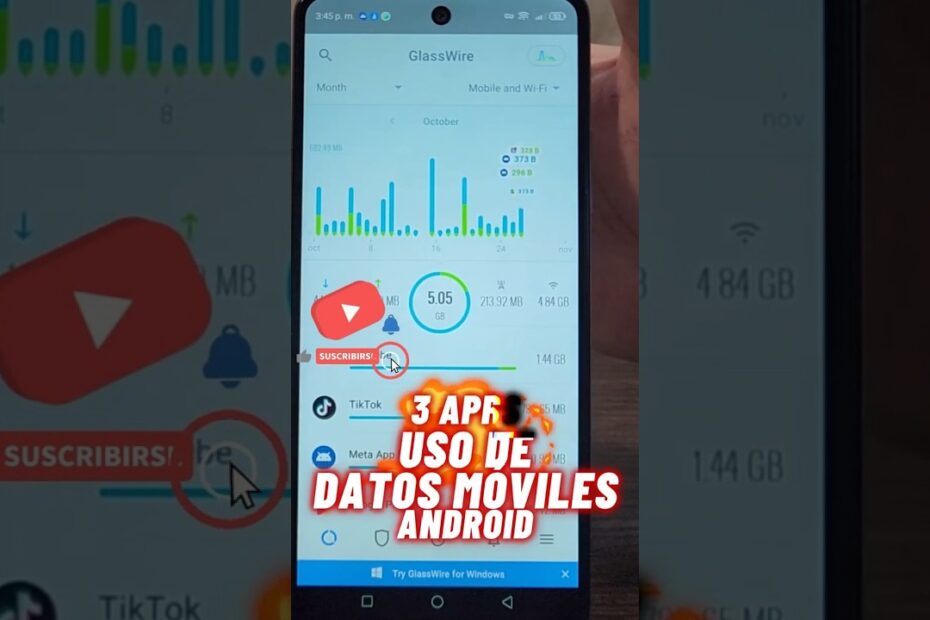
¿Cómo ver el consumo de datos por app?
El consumo de datos por app te permite saber cuántos datos usa cada aplicación y gestionar tu plan de datos de forma proactiva. Las plataformas modernas incorporan herramientas para ver este detalle por periodo (mes, ciclo de facturación) y por app individual, lo que facilita detectar si alguna aplica consume de forma irregular o excesiva. Este control es clave para evitar sobrecostes y para optimizar la duración de tu conexión móvil.
En Android, accede a la configuración y busca la sección de uso de datos o datos móviles. Dentro encontrarás una lista con cada app y el volumen de datos consumidos durante el periodo seleccionado. A partir de ahí puedes cambiar el periodo, revisar datos en segundo plano y, si lo consideras necesario, restringir o desactivar el uso de datos móviles para aplicaciones concretas.
En iOS, abre Configuración y selecciona Datos móviles (o Cellular). Allí aparecerá una sección con el uso de datos por app, mostrando cuánto dato ha utilizado cada aplicación. Si alguna app agota tu cuota, puedes desactivar su acceso a datos móviles o limitar su actividad en segundo plano para reducir el consumo.
Para un seguimiento más preciso, recuerda verificar el periodo antes de cada revisión y ajustar el rango de fechas. Si necesitas más detalle, algunas soluciones de operador o aplicaciones de terceros pueden ampliar la visibilidad del consumo de datos por app en distintos escenarios.